15.1. Sådan vælges et sprog
For at kunne lave stavekontrol og orddeling på en tekst samt bruge synonymordbogen skal du først fortælle hvilket sprog, du skriver i. Det er desværre ikke helt oplagt, hvordan man skal gøre det, men her er mulighederne:
For at sætte sproget for hele dokumentet: Vælg Funktioner/Indstillinger.../Sprogindstillinger/Sprog og vælg derefter sproget i listen:
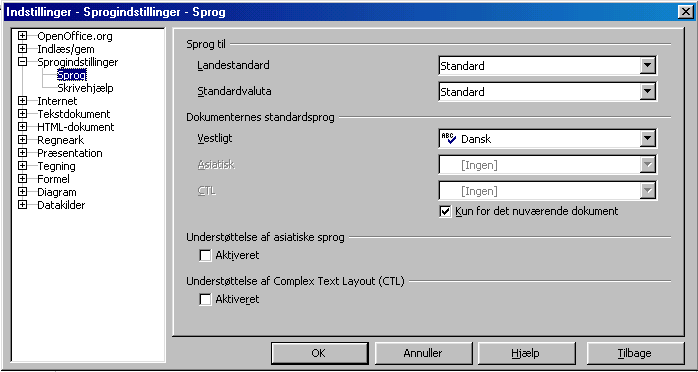
Sæt hak (flueben) ved Kun for det nuværende dokument ellers ændrer du standard sproget for nye dokumenter.
Du kan også definere forskellige sprog til forskellige områder i dokumentet (F.eks. hvis du har både dansk og engelsk tekst).
Marker teksten. (Du kan markere hele teksten med Rediger/Marker alt, tastatur: Ctrl-A).
Vælg så Formater/Tegn. I fanebladet Skrifttype vælges sproget:
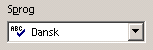
Se i næste afsnit, hvordan du kan få stavekontrollen til at hjælpe dig med at skifte sprog i et afsnit!
Hvis du bruger typografier kan sproget styres mere elegant, dette beskrives senere i kapitlet.
15.3. Løbende stavekontrol
Et alternativ er at få understreget forkert stavede ord med en rød bølgelinje ved at vælge Funktioner/Stavekontrol/Automatisk stavekontrol. Du kan også bruge knappen  i værktøjslinjen.
Du kan nu bruge funktionerne fra stavekontrollen ved at højreklikke på et understreget ord:
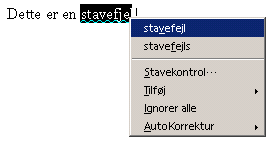
Du kan så vælge et af stavekontrollens forslag øverst.
- De røde understregninger gør det lettere at overskue fejlene, men lad være med at have løbende stavekontrol slået til hele tiden – det forstyrrer skrivningen. Slå det til når du ønsker at læse korrektur på din tekst.
Skifte sprog i et afsnit
Løbende stavekontrol giver dig også en let måde at skifte sprog i et enkelt afsnit:
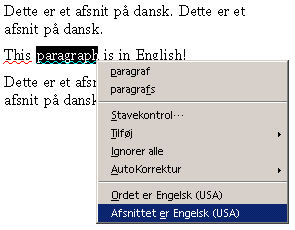
Højreklik på et passende langt ord (så det er klart hvilket sprog det er) og vælg derefter det nederste punkt i kontekstmenuen, som vist.
15.5. Orddeling
Du kan aktivere orddeling for et afsnit (Formater/Afsnit) eller en afsnitstypografi. Det gøres på fanebladet Tekstretning, hvor du under Orddeling skal
afkrydse boksen Automatisk.
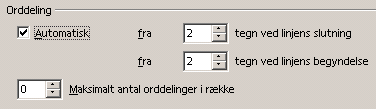
Når du har aktiveret orddeling kan programmet bedre undgå store hvide områder i teksten; det er især vigtigt hvis du har valgt lige margener.
Hvis Writer deler et ord forkert kan du selv angive et delepunkt: Tast Ctrl-Minus. Delepunktet bliver vist i gråt og bindestregen kommer kun med på udskriften, hvis ordet faktisk bliver delt der. Et eksempel:

 i værktøjslinjen.


