
Dette kapitel fortæller om opbygningen af brugerfladen (skærmbilledet) i OpenOffice og hvordan du tilpasser det til dine ønsker.
Skærmbilledets udseende afhænger af, hvilket modul du arbejder med. Her ses det med et tekstdokument som det aktive dokument.
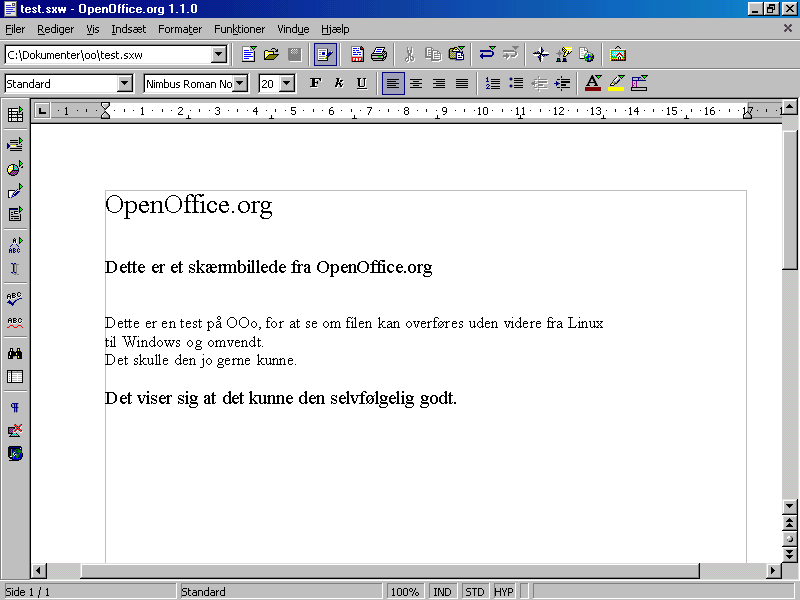
Skærmbilledet ser anderledes ud hvis du vælger:
Vis/Fuld skærm (ell. CTRL+SKIFT+J) fjerner flest mulige elementer fra skærmen, så tekstområdet bliver størst muligt. Der vendes tilbage til normal visning ved at klikke (venstre museknap) på teksten "Fuld skærm" i øverste venstre hjørne.
Nedenfor gennemgås de forskellige dele af skærmbilledet.
Øverst findes menulinjen:
Menulinjen skifter afhængigt af hvilken type dokument du arbejder med, men her er en oversigt som gælder for tekstdokumenter. Der vil så være større eller mindre ændringer ved andre typer dokumenter.
Filer indeholder kommandoer til at oprette, åbne, gemme og udskrive dokumenter.
Rediger indeholder kommandoer til at redigere dokumentet.
Vis indeholder kommandoer til at tilpasse skærmbilledet.
Indsæt indeholder kommandoer til at indsætte specielle elementer i dokumentet, f.eks. sidetal, fodnoter, grafik osv.
Formater indeholder kommandoer til at formatere teksten, herunder typografier.
Funktioner indeholder kommandoer til stavekontrol, orddeling, synonymordbog, kapitel- og linjenummerering samt diverse indstillingsmuligheder.
Vindue indeholder kommandoer til at administrere skærmbilledet når du har flere dokumenter åbne. Til at skifte mellem dokumenterne er det lettere at bruge windows proceslinje.
Hjælp indeholder (mærkeligt nok) hjælpefunktionerne. Bemærk at hjælpen er på engelsk. Endvidere mulighed for registrering, samt oplysninger om OpenOffice.org.
Under menuerne kommer ikonlinjerne, som indeholder knapper til nogle af de funktioner, du kan nå med menuerne samt nogle flere.
Øverst er funktionslinjen, som er den samme uanset hvilken OpenOffice komponent du bruger.

Her findes bl.a. knapper til browsing, åbne, gemme og udskrive samt redigering.
Hyperlinklinjen er ikke synlig som standard (heller ikke på skærmbilledet ovenfor). Den bruges i HTML-dokumenter til at lave hyperlinks:

Objektlinjen skifter udseende afhængigt af hvilket modul, du bruger. Når du bruger tekstbehandlingsmodulet ser den sådan ud som standard.

Denne bruges til at formatere tegn og afsnit, herunder at vælge afsnitstypografi. Der hører specielle objektlinjer til f.eks. grafik, tabeller og punktopstilling.
 |
I venstre side er værktøjslinjen (her er kun vist et lille udsnit). Denne skifter også afhængigt af modulet. De fleste teksbehandlingsprogrammer har mange værktøjslinjer, som kan vælges til og fra. I OpenOffice er der i stedet samlet mange funktioner i én værktøjsbjælke. De knapper, hvor der er en grøn pil indeholder underpunkter, som i nogle tilfælde kan trækkes ud som en flydende værktøjslinje. I denne håndbog bruges værktøjslinjen ikke ret meget. |

Linealen viser den vandrette position i cm. Du kan også bruge linealen til at lave indstillinger, f.eks. indrykning af afsnit, tabulatorstop og sætte højre og venstre margen.
Du kan vise/skjule linealen med Vis/Lineal.

Statuslinjen viser forskellige oplysninger, f.eks. sidetal (her side 1 af i alt 1), målestok (her 108%) og om dokumentet er ændret siden sidst det blev gemt (vist med *).
Nogle af felterne er aktive, dvs. de reagerer på klik, dobbeltklik eller højreklik.
Du kan vise/skjule statuslinjen med Vis/Statuslinje.
Du kan få vist forskellige ting i dit tekstdokument, som ikke udskrives, men hjælper undervejs i skrivningen.
Vis/Tekstmargener fjerner/viser de linjer på skærmen, som omkranser tekstområdet på siden samt sidehoved og sidefod.
Vis/Markeringer fjerner/viser den grå baggrund til de elementer i teksten, hvor Writer kontrollerer indholdet, f.eks. punkttegn i punktopstilling, fodnotehenvisninger samt til felter som f.eks. sidetal, krydsreferencer mm. (Tastatur: Ctrl-F8).
Vis/Felter viser navn i stedet for indhold på felter, som f.eks. sidetal, krydsreferencer mm. (Tastatur: Ctrl-F9).
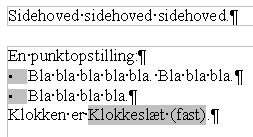
Vis/Kontroltegn fjerner/viser de tegn som ellers er skjult, f.eks. nyt afsnit (¶), mellemrum og tvungent linjeskift. (Tastatur: Ctrl-F10).
Skærmbillederne viser forskellene: Her er alle fire punkter tilvalgt:
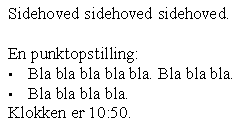
Her er alle fire punkter fravalgt, så udseendet svarer til udskriften:
Størrelsen af teksten på skærmen justeres med menupunktet Vis/Målestok. Alternativ: Højreklik eller dobbeltklik på procentangivelsen i statuslinjen.
Skalering kan vælges til et antal procent af „naturlig størrelse“. Bemærk at 100% ikke svarer præcis til størrelsen på papir; det afhænger af skærmens størrelse og opløsning.
Optimal betyder teksten fylder mest muligt, idet der kun vises et lille stykke af margen. Denne indstilling anbefales, da den udnytter skærmen bedst muligt!
Sidebredde betyder, at hele papirets bredde vises, inklusiv margen.
Hele siden betyder, at hele papiret vises i både bredden og højden. Det er kun nyttigt til at skabe overblik, men det kan du også få på anden måde, se under udskrivning ( vis udskrift).
Som i de fleste moderne programmer er der flere måder at nå en bestemt funktion:
Tastaturet, hvor mange funktioner kan nås med genvejstaster.
Menuerne.
Klik på en knap på en ikonlinje eller andre steder i skærmbilledet.
Højreklik på det element du vil ændre. Dette åbner den såkaldte kontekstmenu med et udvalg af funktioner du kan anvende.
I denne håndbog er der de fleste steder nævnt mere end én mulighed, men ikke nødvendigvis alle mulighederne!


