Dette kapitel handler om de grundlæggende redigeringsredskaber, som går mere eller mindre uændrede igen i de fleste windowsprogrammer, som arbejder med dokumenter - og i alle moduler i OpenOffice.
Til større dokumenter er Navigatoren nyttig; den omtales i kapitel 18.
Når du skriver tekst skal du ikke selv skifte linje, det tager Writer sig af. Derimod skal du selv skifte afsnit, det gøres med Enter tasten.
Hvis du alligevel vil fremtvinge linjeskift et bestemt sted tastes Skift-Enter. Det kan undertiden være nyttigt.
Tilsvarende kan du lave et tvungent sideskift med Ctrl-Enter og et spalteskift med Ctrl-Skift-Enter. Du kan også bruge menupunktet Indsæt/Manuelt sideskift m.m.
Tegn med accenttegn som f.eks. á, è, ô, ü, ñ fås ved først at taste accenttegnet (vises ikke på skærmen) og så taste bogstavet. Hvis du vil have accenttegnet i sig selv skal du taste accenttegnet efterfulgt af mellemrum.
Tegn som ikke findes på tastaturet kan fås sådan:
Vælg Indsæt/Specialtegn. Klik på de ønskede tegn og vælg OK.
Tast Alt plus tegnets nummer på det numeriske tastatur. Her er nogle eksempler:
|
Tast |
Alt-0231 |
Alt-0199 |
Alt-0161 |
Alt-0191 |
Alt-0223 |
|---|---|---|---|---|---|
|
Giver |
ç |
Ç |
¡ |
¿ |
ß |
Når du skriver et længere ord vil du opdage, at Writer til tider kommer med et forslag til, hvordan ordet kan afsluttes (funktionen kaldes ordkomplettering). Hvis forslaget ikke er korrekt skriver du blot videre, hvis det kan bruges trykker du Enter og kan så fortsætte med næste ord. Du kan også trykke Ctrl-Tab; så kommer Writer med sit næste forslag.
Blokmarkering bruges hvis du vil gøre noget bestemt ved et stykke tekst, f.eks. slette det, flytte det, formatere det.
Du markerer en tekst ved at trække hen over teksten med musen (venstre musetast holdes nede) eller med Skift plus piletaster.
Du kan markere et ord ved at dobbeltklikke på det; du kan markere en linje ved at klikke tre gange.
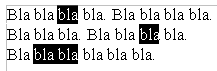
Du kan markere flere adskilte områder hvis du holder Ctrl tasten nede og dobbeltklikker med venstre musetast på ordet (ordene):
Tasten Delete sletter tegnet til højre for markøren. Tasten Backspace (over Enter) sletter tegnet til venstre for markøren.
Ctrl-Delete og Ctrl-Backspace sletter et helt ord.
Hvis du markerer en tekst, så sletter Delete og Backspace hele den markerede tekst!
Hvis du markerer en tekst og begynder at skrive, så slettes den markerede tekst!
Tasten Insert skifter mellem indsætning (ny tekst skubber den gamle fremad) eller overskrivning (ny tekst sletter den gamle). I statuslinjen vises henholdsvis IND eller OVR.
Du flytter rundt i teksten med tasterne:
Piletasterne flytter mod venstre/højre/op/ned.
Ctrl plus højre/venstre pil flytter et helt ord
Home og End flytter til start/slut af linjen.
Ctrl-Home og Ctrl-End flytter til start/slut af dokumentet.
PageUp og PageDown flytter en skærmfuld op/ned.
Du kan også bruge rulleskakten i højre side af skærmen.
Windows klippebordet kan indeholde tekst og/eller grafik, som skal bruges senere, evt. i et andet dokument eller et andet program. Brug af klippebordet til grafik kommer i kapitel 13.
Du klipper tekst ud med Rediger/Klip (Tastatur:
Ctrl-X, knap  ). Den markerede tekst flyttes til windows klippebordet.
Du kopierer tekst med Rediger/Kopier (Tastatur: Ctrl-C, knap
 ).
Den markerede tekst kopieres til windows klippebordet.
).
Den markerede tekst kopieres til windows klippebordet.
Du indsætter tekst med Rediger/Sæt ind (Tastatur: Ctrl-V, knap
 ).
Teksten i windows klippebordet sættes ind ved markøren
(den slettes ikke fra klippebordet).
).
Teksten i windows klippebordet sættes ind ved markøren
(den slettes ikke fra klippebordet).
Du kan også bruge kontekstmenuen (højreklik).
Eksempel. Kopiering fra din browser, f.eks. Mozilla ell. Opera: Marker teksten i browseren, tryk Ctrl-C, skift til OpenOffice og tryk Ctrl-V.
Du kan kopiere og flytte tekst ved at trække og slippe med musen:
Flytning: Marker den tekst, der skal flyttes og træk med musen til den nye position (hold venstre museknap nede). Musemarkøren skifter udseende når der trækkes.
Kopiering: Samme fremgangsmåde som flytning; blot skal du holde Ctrl tasten nede. (Slip musen før Ctrl-tasten). Musemarkøren får et lille + i hjørnet når du kopierer på denne måde.
Du kan flytte et afsnit op og ned på en simpel måde med tastaturet.
Placer markøren i afsnittet og tast Ctrl-Pil Op eller Ctrl-Pil Ned.
Du kan flytte flere afsnit på en gang hvis du først markerer dem helt eller delvist.
Du kan fortryde en handling med Rediger/Fortryd (Tastatur: Ctrl-Z, knap
 ). Du kan fortryde flere handlinger ved at vælge fortryd flere gange (standardindstillingen er 20 gange). Du kan også lave et langt klik på for at fortryde flere handlinger på én gang (vælg i listen).
Hvis du fortryder at du har fortrudt (!) kan du vælge Rediger/Gendan
(knap  ).
).
Søgefunktionen startes med Rediger/Søg og erstat (tastatur: Ctrl-G).
I boksen Søg efter indtastes den tekst du vil finde.
Knappen Søg finder den næste forekomst (efter markørens position), som automatisk bliver markeret.
Knappen Søg alle finder alle forekomster, som alle bliver markeret.
Hvis du vil erstatte den søgte tekst med noget andet gøres sådan:
I boksen Erstat med skrives den tekst, som du vil erstatte med.
Knappen Erstat erstatter den næste forekomst (efter markørens position).
Knappen Erstat alle erstatter alle forekomster.
For at få en streg tværs over hele siden hehøver du kun at taste tre bestemte tegn og derefter Enter.
Flg. er en oversigt over de forskellige streg-typer.
OBS At fjerne disse streger igen kan drille. Men- følgende er effektivt, placer markøren på stregen, højre klik og vælg Standard.
Vælg menupunktet Filer/Egenskaber, fanebladet Statistik for at få en oversigt over antal tegn, antal afsnit mm. i dokumentet.
OBS: Feltet Separator skal indeholde tegnene () \t\n\xff for at optællingen bliver korrekt.
Writer kan kun lave sådan en statistik for hele dokumentet. Hvis du vil lave optællingen for en del af dokumentet må du kopiere denne del over i et nyt dokument og lave optællingen der.


