Dette kapitel handler om, hvordan du kan indsætte grafik/billeder (lavet i et andet program f.eks. Gimp) i dit dokument.
Grafik/billeder indsættes på tværs af den øvrige inddeling af siden i linjer, som vist på figuren herunder:
Sådan en kasse kaldes en ramme.
Hvordan en ramme indgår i teksten afgøres af tre ting: Ombrydningen, forankringen og den relative placering.
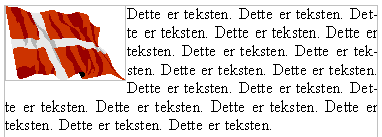
Ombrydningen bestemmer hvordan teksten løber rundt om rammen.
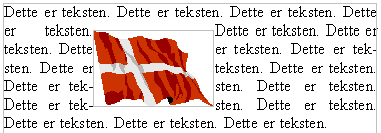
I starten af afsnittet ses en sideombrydning, hvor teksten løber ved siden af rammen. Et alternativ er parallel side-ombrydning, hvor teksten afbrydes af rammen og fortsætter på den anden side. I det viste tilfælde er teksten svær at læse, men hvis rammen er placeret mellem to spalter er det velegnet.
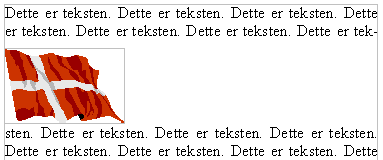
Så et eksempel uden ombrydning; afsnittet afbrydes og fortsætter først efter rammen.
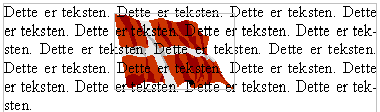
Så et eksempel med gennemgående ombrydning; teksten fortsætter tværs igennem rammen. Her foran rammen; den kan også indstilles til at forløbe bag rammen.
En ramme vil altid „hænge fast“ i noget. Det har især stor betydning, når du redigerer i teksten. I Writer er der fire mulige forankringer:
Forankring til et afsnit: Det betyder, at rammen flytter med et bestemt afsnit og placeres i forhold til det afsnit. Det er standardindstillingen og passer til de fleste tilfælde.
Forankring til et tegn: Det betyder tilsvarende, at rammen flytter med et bestemt tegn og placeres i forhold til det tegn. Det betyder i de fleste sammenhænge det samme som forankring til et afsnit, men kan gøre en forskel hvis du f.eks. deler et afsnit i to.
Forankring til en side: Det betyder, at rammen bliver på en bestemt side, og altså ikke flytter med teksten, når du redigerer den. Det er nyttigt i nogle tilfælde, hvis rammen ikke hænger direkte sammen med teksten og du ved hvor mange sider der er (f.eks. hvis du laver en fire siders folder).
Forankring som et tegn: Det betyder, at rammen indgår i teksten som ethvert andet tegn (sådan her:  ) og altså indgår i den almindelige ombrydning i linjer,
hvor rammen i de andre tilfælde kan strække sig over mange linjer.
) og altså indgår i den almindelige ombrydning i linjer,
hvor rammen i de andre tilfælde kan strække sig over mange linjer.
Rammen placeres relativt til (dvs. i forhold til) det, som det er forankret til.
I eksemplet øverst er rammen placeret øverst til venstre i afsnittet. Tilsvarende kan den placeres til højre, centreret, i en vis afstand fra venstre osv.
Du kan indsætte et billede/grafik som du har gemt i en fil med et andet program:
Hvis du sætter hak i Eksempel bliver billedet vist i højre side, når du klikker på filnavnet.
Hvis du sætter hak i Kæd vil billedet ikke blive gemt sammen med dokumentet, i stedet hentes det hver gang fra den oprindelige fil. Det betyder at dit dokument fylder mindre; til gengæld skal du have grafikfilen med hvis du f.eks. kopierer dit dokument til en diskette.
Skærmbilledet ser så nogenlunde sådan ud, idet billedet som standard placeres øverst, centreret i det aktuelle afsnit og uden ombrydning.:
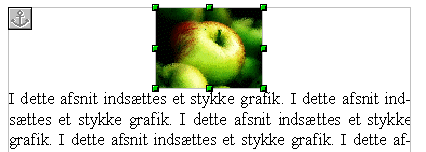
Herefter kan du justere størrelse og placering af billedet, se afsnit 13.5..
Vha. windows klippebordet kan du indsætte grafik fra andre programmer:
Du skulle nu få et skærmbillede i stil med afsnit 13.2. forrige afsnit.
Når billedet er markeret skifter objektlinjen udseende til en særlig grafikobjektlinje. Du kan skifte mellem to udgaver (se nedenfor) af grafikobjektlinjen ved at klikke på knappen  til højre i objektlinjen.


Når du har klikket på et billede, så det er omgivet af grønne firkanter/kontrolhåndtag kan du manipulere med det. Objektlinjen skifter udseende til en særlig grafikobjektlinje:

 placerer billedet i kanten eller centreret i henholdsvis vandret og lodret retning.
Knapperne
 i objektlinjen indstiller ombrydningen til enten ingen ombrydning, sideombrydning eller gennemgående ombrydning.
Knappen
 i objektlinjen indstiller forankringen. Standarden er forankring til et afsnit, og det er som regel det bedste.
Samtlige formateringsmuligheder for et billede fås ved at vælge Formater/Billede eller dobbeltklikke på billedet.
Ligesom andre typer formatering kan rammer styres med typografier, der selvfølgelig hedder rammetypografier.
 .
.
Du kan give grafik et nummer og en billedtekst sådan:
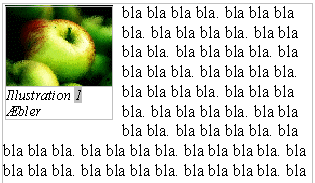
Nummeret vises med grå baggrund på skærmen, da det styres automatisk af Writer. Det betyder at det opdateres automatisk når du redigerer dokumentet, f.eks. ombytter to figurer.
Der er tale om et såkaldt sekvensnummer felt; læs mere om felter i kapitel 20.


