Dette kapitel handler om at indsætte felter, dvs. tekststumper hvor Writer kontrollerer indholdet. Det er for eksempel sidetal, dato, krydshenvisninger.
I begge tilfælde vises tallene på en grå baggrund på skærmen (ikke på udskriften). Det betyder, at Writer kontrollerer indholdet, og tallene bliver automatisk tilpasset til den side de står på og det antal sider der er. Eksempel:
Tip: Sidetal indsættes bedst i sidehovedet eller sidefoden, da du så automatisk får det med på alle sider.
Hvis du ønsker at starte sidenummerering forfra gøres følgende:
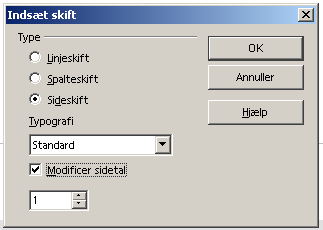
Feltet vises på en grå baggrund på skærmen (ikke på udskriften). Det betyder, at Writer kontrollerer indholdet, og opdaterer det hvis det er relevant.
Hvis du vil henvise til en bestemt side eller et bestemt kapitel har du det problem, at sidetallet eller kapitelnummeret kan ændre sig når du redigerer teksten. Derfor skal du ikke selv skrive tallet, men i stedet indsætte et såkaldt krydshenvisningsfelt.
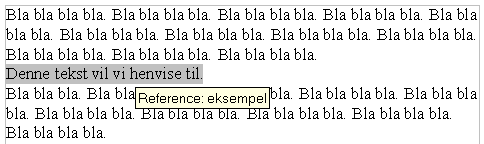
Udgangspunktet er, at du vil henvise til noget tekst. Første skridt er at give denne tekst et navn:
Teksten vises nu med grå baggrund på skærmen, og hvis du holder musemarkøren over teksten kommer der en lille gul boks, som viser navnet på referencen:
Næste skridt er så at indsætte referencen til teksten:
Referencen (dvs. sidetal eller kapitelnummer) vises nu med grå baggrund på skærmen, og hvis du holder musemarkøren over teksten kommer der en lille gul boks, som viser navnet på referencen:
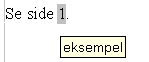
Sidetallet/kapitelnummeret bliver opdateret automatisk, når teksten ændres.
Tip: venstreklik hopper til det sted du henviser til.
Hvis du vil henvise til f.eks. en nummereret tabel eller figur (se kapitel 11 og 13) har du igen det problem, at nummeret kan ændre sig, og også her skal du bruge et krydshenvisningsfelt.
Fremgangsmåden er sådan:
Nedenfor er vist dialogboksen når der skal henvises til figur nummer 3 ud af 5.
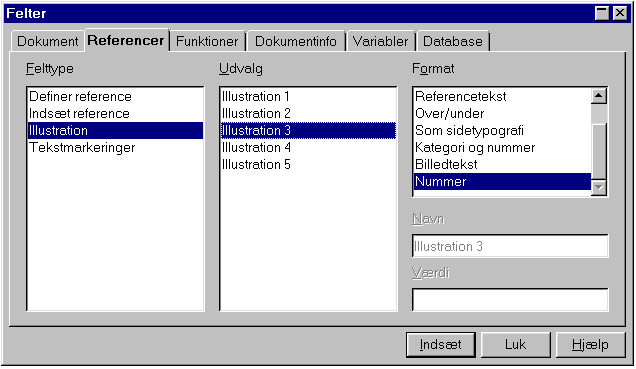
Referencen (dvs. nummeret) vises nu med grå baggrund på skærmen, og hvis du holder musemarkøren over teksten kommer der en lille gul boks, som viser hvad, du henviser til (tabel/illustration).
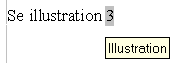
Nummeret bliver automatisk opdateret, når der sker ændringer.
Tip: venstreklik hopper til den tabel/figur, du henviser til.


