11.1. Oprette en tabel
Du indsætter en tabel ved at vælge Indsæt/Tabel (tastatur: Ctrl-F12). Indtast antal rækker og kolonner. Du kan desuden vælge:
- Overskrift hvis øverste række skal formateres som en overskrift.
- Gentag på hver side hvis overskriften skal gentages når tabellen deles over flere sider.
- Opdel tabel ikke hvis tabellen ikke må deles over flere sider.
- Ramme hvis der skal være rammer mellem cellerne.
Knappen Autoformat er til at vælge forskellige standardformateringer af tabellen.
En smal tabel kan med fordel placeres i en tekstramme, så den øvrige tekst kan flyde udenom, se kapitel 14.
11.4. Tilføj billedtekst til tabel
Du kan give en tabel et nummer og en billedtekst sådan:
- Placer markøren i tabellen.
- Vælg Indsæt/Billedtekst.
- Indtast titlen i feltet Billedtekst og klik OK.
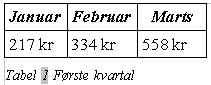
Nummeret vises med grå baggrund på skærmen, da det styres automatisk af Writer. Det betyder at det opdateres automatisk når du redigerer dokumentet, f.eks. ombytter to tabeller.
Der er tale om et såkaldt sekvensnummer felt; læs mere om felter i kapitel 20.

 .
Tabelobjektlinjen indeholder en lang række kommandoer til at manipulere med tabellen. Du kan også manipulere med tabeller ved at vælge Tabel, Celle, Række eller Kolonne i kontekstmenuen (højreklik) eller i menuen Formater. Her gennemgås kun tabelobjektlinjen.
.
Tabelobjektlinjen indeholder en lang række kommandoer til at manipulere med tabellen. Du kan også manipulere med tabeller ved at vælge Tabel, Celle, Række eller Kolonne i kontekstmenuen (højreklik) eller i menuen Formater. Her gennemgås kun tabelobjektlinjen. og slette en række med
 .
.
 og slette en kolonne med
  .
.
 (optimer) og vælge en af de fire muligheder.
 .
.
 .
.


