10.2. Formatering af punktopstilling
Formatering af en punktopstilling klares ved at placere markøren et sted i punktopstillingen og vælge menupunktet Formater/Nummerering/Punkttegn.
Der er seks faneblade at vælge imellem:
- Punktegn
- Nummereringstype
- Disposition
- Grafik
- Placering
- Indstillinger
På fanebladene Punkttegn, Nummereringstype, Disposition og Grafik kan du vælge mellem forskellige standard punktopstillinger.
Hvis du ikke er tilfreds med at bruge én af disse, så kan du selv indstille nummereringen på fanebladet Indstillinger. Fremgangsmåden er sådan:
- I listen Niveau klikkes på det niveau i listen du vil nummerere (hovedpunkterne 1, underpunkterne 2, osv. op til 10).
- I listen Nummerering vælges nummereringstypen (tal, romertal, bogstaver osv.).
- I feltet Fuldstændig angives hvor mange niveauers numre, der skal med. Standarden er 1 niveau, men det kan du sætte op.
- I felterne Før og Efter skrives den tekst der skal stå før og efter nummeret (f.eks. parenteser, punktum, kolon...).
- Når alle niveauer er nummereret klikkes OK.
Hvis du i stedet for nummerering vil have et punkttegn eller et billede, så vælger du Punkttegn eller Grafik i listen Nummerering. Så kommer der en knap, hvor du kan vælge hvilket tegn hhv. hvilket billede du vil bruge.
Her er vist et eksempel, hvor det er det andet niveau, der er vist. Bemærk, at i højre side af dialogboksen kan du se, hvordan punktopstillingen kommer til at se ud i praksis.
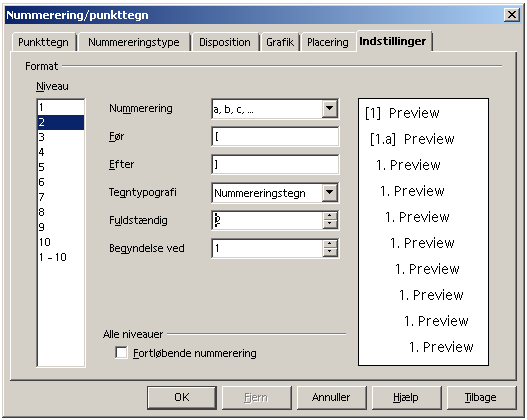
- Hvis du vil have et mellemrum mellem tallet og teksten kan du skrive det i feltet Efter.
Punktopstillinger kan endvidere styres med typografier, der selvfølgelig hedder nummereringstypografier se kapitel 17.15.
 sætter og sletter nummerering/punkttegn. Tastatur: F12
nummerering til/fra. Skift-F12 punkttegn til/fra.
sætter og sletter nummerering/punkttegn. Tastatur: F12
nummerering til/fra. Skift-F12 punkttegn til/fra.
 op til højre i objektlinjen Her kan du skifte mellem den sædvanlige objektlinje og en Nummereringsobjektlinje,
hvor du finder diverse værktøjer til at indstille punktopstillingen.
op til højre i objektlinjen Her kan du skifte mellem den sædvanlige objektlinje og en Nummereringsobjektlinje,
hvor du finder diverse værktøjer til at indstille punktopstillingen.


