Denne del handler om nogle redskaber, som er nyttige i større dokumenter – og bliver mere uundværlige, jo længere dokumentet er.
Dette kapitel handler om, hvordan du kan få et ensartet udseende i dit dokument vha. såkaldt blød formatering med typografier. Typografier introduceres med udgangspunkt i et praktisk eksempel – hvordan man kopierer formateringen fra et tekststykke.
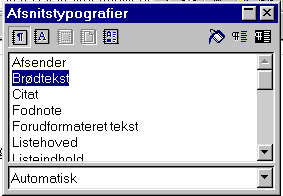
Det centrale værktøj til at håndtere typografier er Stylisten (typografier kaldes styles på engelsk):
Stylisten åbnes og lukkes med Formater/Stylist
(Tastatur: F11) eller med knappen
 i funktionslinjen.
Du kan minimere/lukke stylisten med de to knapper i øverste højre hjørne.
Stylisten kan forankres i den ene side.
Lad os sige, at du har en tekst, som indeholder en stribe bynavne:
| bla bla bla Aalborg bla bla Hjørring bla bla bla København bla bla Odense. |
Nu vil du gerne fremhæve bynavnene og bestemmer at det skal ske ved at bruge fed skrift og kapitæler. Formater først ét af bynavnene:
| bla bla bla Aalborg bla bla Hjørring bla bla bla København bla bla Odense. |
I stedet for at gøre det samme med alle de andre bynavne kan du nu bruge Stylisten til at kopiere formateringen og oprette en typografi. Fremgangsmåden er:


Alle bynavnene ser nu ens ud:
| bla bla bla Aalborg bla bla Hjørring bla bla bla København bla bla Odense. |
Det navn, du skulle indtaste er endnu ikke blevet brugt; det bliver det i næste afsnit!
Lad os sige, at du nu har skrevet flere bynavne i din tekst:
| bla bla bla Aalborg bla bla Hjørring bla bla bla København bla bla Odense bla bla bla Svendborg bla bla bla Frederikshavn. |
For at få de nye bynavne formateret på samme måde som de andre er fremgangsmåden sådan:

De nye bynavne ser nu også ud på den rigtige måde:
| bla bla bla Aalborg bla bla Hjørring bla bla bla København bla bla Odense bla bla bla Svendborg bla bla bla Frederikshavn. |
Lad os til sidst sige, at du har ombestemt dig: Bynavnene skal ikke være med fed skrift, men med kursiv.
Fordi du har brugt en typografi er det heldigvis let. Fremgangsmåden er sådan:
| bla bla bla Aalborg bla bla Hjørring bla bla bla København bla bla Odense bla bla bla Svendborg bla bla bla Frederikshavn. |

Alle bynavnene bliver nu ændret til den nye formatering!
| bla bla bla Aalborg bla bla Hjørring bla bla bla København bla bla Odense bla bla bla Svendborg bla bla bla Frederikshavn. |
Det skulle nu være klart, at typografier kan spare dig en masse arbejde, når du ønsker at opnå et bestemt udseende i dit dokument.
På samme måde som du kan kopiere tegnformatering kan du også kopiere afsnitsformatering – og derved oprette en afsnitstypografi.
Lad os sige, at du i din tekst har nogle citater, og de skal formateres centreret og skrives med kursiv skrift:
| bla bla bla. |
| Dette er mit citat hvor jeg citerer noget meget interessant fra min kilde. |
| bla bla bla. |
Metoden for at oprette en typografi er som før:

Alle dine citater er nu formateret på samme måde.
Bemærk, at en afsnitstypografi indeholder både afsnitsformatering (her centreret afsnit) og tegnformatering (her kursiv skrift)!
Metoden til at anvende typografien senere og opdatere typografien er også ligesom for tegntypografierne.
For afsnitstypografierne er der også en anden måde at anvende en typografi: Hvis du har brugt en typografi før kan du undvære stylisten, i stedet kan typografien vælges i listen i objektlinjen, som vist her:
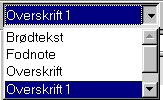
Typografierne tilføjes til listen efterhånden som de bruges.
I kapitel 17.1 har du set, hvordan typografier kan bruges til at sikre at forskellige dele af dit dokumet har et ensartet layout uden at skulle lave en masse „håndarbejde“.
De næste afsnit handler om, hvordan du kan bruge typografier systematisk.
Her er som eksempel et skærmbillede fra Writer:
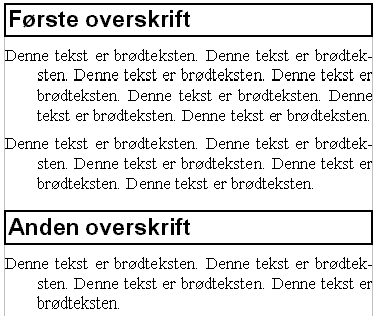
Som det fremgår, er der to forskellige slags afsnit i denne tekst, og de er formateret på hver sin måde:
De to overskrifter er formateret med en sans serif skrifttype, i en stor og fed variant. Desuden er de udstyret med en ramme i en bestemt tykkelse.
De tre afsnit med brødtekst er formateret med lige margener, orddeling slået til og indrykning i venstre side, pånær den første linje (det kaldes hængende indrykning). Desuden er der en afstand mellem afsnittene.
Med typografier er det ikke noget problem at opnå sådan et layout. Du kunne oprette to afsnitstypografier, som for eksempel kunne kaldes Overskrift 1 og Brødtekst.
Tilsvarende kan du oprette typografier for alle andre typer af afsnit, som optræder i din tekst, f.eks. citater som i eksemplet i kapitel 17.1.
I andre tilfælde er det ikke hele afsnit, men mindre tekststykker, der skal formateres på en bestemt måde – og så kan du oprette en tegntypografi, f.eks. til bynavnene som i eksemplet i kapitel 17.1
Når du anvender typografier siger man, at du bruger blød formatering, fordi du formaterer på en måde, hvor du ikke skal angive de „hårde“ detaljer direkte.
Hvis du bruger typografier systematisk slipper du for at tænke på formateringen af din tekst og kan koncentrere dig om indholdet! Formateringen er klaret én gang for alle – og kan let laves om hvis du ønsker det.
Der er indbygget en stribe afsnitstypografier i Writer, f.eks.:
Typografien Standard er den typografi, som alle andre bygger på. En ændring af Standard vil derfor påvirke alle afsnit. Det kan f.eks. bruges til at definere et sprog for hele dokumentet.
Typografierne Overskrift 1 til Overskrift 10 er til overskrifter i 10 niveauer (overskrift, underoverskrift osv.). Disse typografier er specielle, idet du kan lave automatisk kapitelnummerering og indholdsfortegnelse ud fra de afsnit, som er formateret som Overskrift 1 til Overskrift 10, se kapitel 19.
Typografierne Brødtekst, Brødtekst indrykning, Første linje indrykning og Hængende indrykning er fire forskellige typografier beregnet til brødtekst.
Ud over de forud definerede typografier kan du lave dine egne, ligesom du kan modificere de eksisterende.
Tilsvarende er der indbygget en stribe tegntypografier, f.eks. Stærkt fremhævet, Brugerinput osv.
I kapitel 17.2 lærte du at bruge en typografi vha. fyldmodus. Du kan også gøre det sådan:
,
hvis det ikke allerede er valgt.
I kapitel 17.4. lærte du at ændre en typgrafi ved at vælge opdatering af typografi fra markeringen. Det kan være lettere at kontrollere indholdet af en typografi ved at ændre den på denne måde:
Fanebladene er de samme som under Formater/Tegn og Formater/Afsnit. I tillæg er der fanebladet Administrer (se figuren nedenfor):
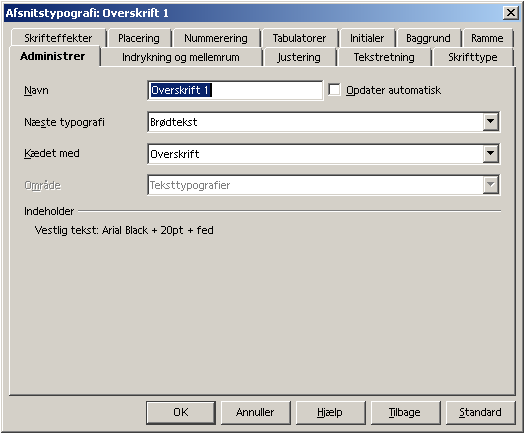
I sidste kapitel lærte du at oprette en ny typografi fra en markeret tekst. Du får mere kontrol over typografien hvis du i stedet gør sådan:
Indtast et passende navn og lav de formateringer, som ønskes på de relevante faneblade. (Se forrige afsnit for betydningen af fanebladet Administrer).
Du kan kun slette de typografier, du selv har oprettet. Metoden er sådan:
Åbn stylisten og klik på den typografi, der skal slettes.
Højreklik på stylisten og vælg Slet.
Hvis du bruger afsnitstypografier konsekvent kan du formatere teksten (næsten) automatisk mens du skriver den. Det kræver blot, at du udnytter indstillingen Næste typografi i afsnitstypografierne.
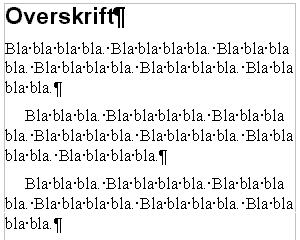
Eksempel: Det er almindeligt at lave indrykning i første linje af et afsnit, undtaget lige efter en overskrift. For at opnå det automatisk skal du blot ændre typografien Brødtekst, så der under Næste typografi står Første linjes indrykning.
Herefter behøver du blot vælge Overskrift 1 for at skrive en overskrift. Det næste afsnit bliver automatisk Brødtekst (uden indrykning) og de næste afsnit bliver Første linjes indrykning (med indrykning). Se nedenstående skærmbillede, hvor de skjulte tegn er vist for tydelighedens skyld:
Normalt bliver alle sider formateret på samme måde. Hvis nogle sider, f.eks. forsiden, skal formateres anderledes skal du bruge sidetypografier. Her er nogle eksempler på brug af sidetypografier.
 , hvis det ikke allerede er valgt.
Efter den første side skiftes automatisk til standard sidetypografien.
Nu kan du formatere den første side anderledes end de andre, f.eks. uden sidehoved.
Hvis du har brug for at en af siderne ligger ned, for eksempel fordi den skal rumme en bred tabel, kan du gøre sådan:
, hvis det ikke allerede er valgt.
.
Som eksemplerne viser er der to måder at skifte sidetypografi:
Indholdet af sidehoved og sidefod hører til sidetypografien, så alle sider med samme sidetypografi har samme indhold i sidehoved og sidefod.
Ligesom andre typer formatering kan punktopstillinger styres med typografier, der selvfølgelig hedder nummereringstypografier.
 .
.
Nummereringstypografier gennemgås ikke i detaljer i denne håndbog.
Ligesom andre typer formatering kan rammer styres med typografier, der selvfølgelig hedder rammetypografier.
 .
.
Rammetypografier gennemgås ikke i detaljer i denne håndbog.
OBS: Alle ændringer vedrørende typografier vedrører kun det aktuelle dokument! Hvis du vil bruge en typografi i flere dokumenter skal du bruge skabeloner.
Du kan også vælge at importere typografierne fra et andet dokument:


