Dette kapitel handler om, hvordan du kan redigere med navigatoren .
Kapitlet handler om det centrale værktøj til at finde rundt i større dokumenter. Her gennemgås kun de mest basale funktioner.
Det største problem ved et stort dokument er at finde rundt i det! Heldigvis har Writer et redskab, som hjælper med at navigere rundt i et dokument, nemlig Navigatoren.
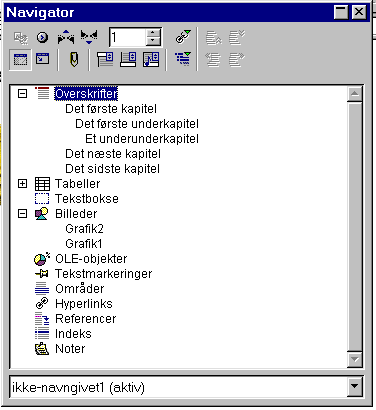
Navigatoren åbnes/lukkes ved at trykke F5 eller vælge Rediger/Navigator:
Navigatoren giver et hurtigt overblik over dokumentets indhold. Øverst er alle overskrifterne (altså afsnittene med typografierne Overskrift 1 op til Overskrift 10) og nedenunder findes forskellige specielle elementer i et dokument, f.eks. grafik og tabeller.
Klik på plus eller minus tegnet i kanten for at vise/skjule indholdet af en liste. På figuren er f.eks. listen af tabeller skjult, mens listen af overskrifter og billeder er vist.
Klik på  for at vælge, hvilke overskriftsniveauer, der skal vises (det
kan hjælpe på overskueligheden at sætte tallet ned).
for at vælge, hvilke overskriftsniveauer, der skal vises (det
kan hjælpe på overskueligheden at sætte tallet ned).
Listerne over f.eks. billeder eller tabeller består af navne, så de er mest nyttige, hvis du har navngivet dem (standardnavnene grafik1 osv. siger jo ikke noget). Det kan gøres direkte fra navigatoren: Højreklik på elementet og vælg hhv. Billede/Omdøb eller Tabel/Omdøb.
Du kan hoppe direkte til et element (f.eks. en overskrift eller en tabel) ved at dobbeltklikke på det i navigatoren! Der er mange andre navigeringsmuligheder indbygget, men de gennemgås ikke i denne håndbog.
Åbn navigatoren, klik på teksten Overskrifter
og derefter på ikonen
 for at skifte til „indholdsvisning“, hvor kun overskrifterne er synlige:
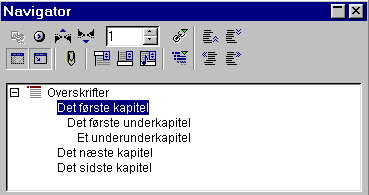
I denne visning kan du flytte kapitler blot ved at trække overskrifterne rundt i navigatoren!
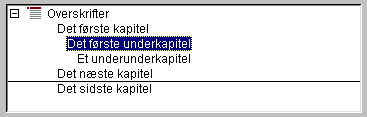
Når du trækker vil en vandret streg vise, hvor kapitlet vil blive flyttet hen. Her flyttes „Det første underkapitel“ et kapitel ned:
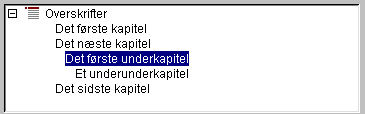
Resultatet ser sådan ud:
Du skifter tilbage til standardvisningen ved at klikke
igen.


