Dette kapitel handler om, hvordan du automatisk kan nummerere overskrifterne i dit dokument (kapitelnummerering) og få lavet en indholdsfortegnelse.
Normalt inddeles store dokumenter i kapitler/hovedafsnit, underkapitler/underafsnit osv. Det foregår i Writer, som omtalt i kapitel 17, ved at bruge typografierne Overskrift 1, Overskrift 2 osv.
Writer kan nummerere dine overskrifter automatisk og desuden tilføje en fast tekst før og efter nummeret, så du f.eks. får Kapitel 1, Kapitel 2 osv. Fordelen ved at lade Writer nummerere kapitlerne i stedet for at skrive kapitelnumrene selv er, at du kan slette, indsætte og ombytte kapitler uden at ødelægge nummereringen – den opdateres automatisk.
Nummereringen af underkapitler (f.eks. Overskrift 2) nulstilles når der kommer et nyt overordnet kapitel (f.eks. Overskrift 1). Det er almindeligt, at lade underkapitlerne være nummereret efter de overordnede kapitler. Dvs. hvis kapitlerne er nummereret 1, 2, 3 osv., så nummereres underkapitlerne i kapitel 2 f.eks. 2.1, 2.2, 2.3 osv.
De mest almindelige typer nummerering er
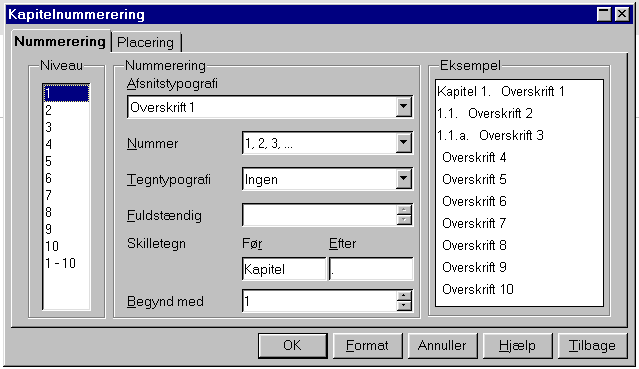
For at oprette kapitelnummerering gør du sådan:
Du behøver ikke nummerere alle de overskriftsniveauer, du bruger!
Her er vist et eksempel, hvor det er det første niveau, der er vist. Bemærk, at i højre side af dialogboksen kan du se, hvordan kapitelnummereringen kommer til at se ud i praksis.
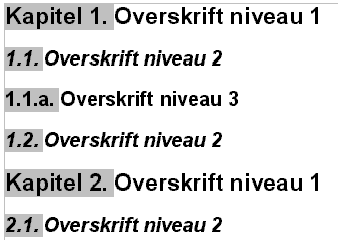
Det færdige resultat bliver som vist her (den grå baggrund kommer ikke med på udskriften, den viser blot at det er Writer, som kontrollerer teksten).
Når du har formateret dine overskrifter med typografierne Overskrift 1, Overskrift 2, osv. kan du få lavet en indholdsfortegnelse automatisk:
Indholdsfortegnelsen starter automatisk på en ny side. Eksemplet viser indholdsfortegnelsen svarende til overskrifterne vist ovenfor (den grå baggrund kommer som sædvanligt ikke med på udskriften):
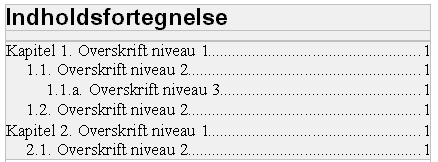
Eksempel: Hvis du vil have kapiteloverskrifterne (svarende til Overskrift 1) vist med fed skal du ændre typografien Indholdsfortegnelse 1 til at bruge fed skrift.


