Dette kapitel handler om hård formatering af afsnit, f.eks. linjeafstand, indrykning osv. Blød formatering med afsnitstypografier gennemgås i kapitel 17.
Afsnitsformateringen bestemmer, hvordan teksten ombrydes til linjer. Dvs. hvordan linjerne deles og hvordan de placeres i forhold til hinanden.
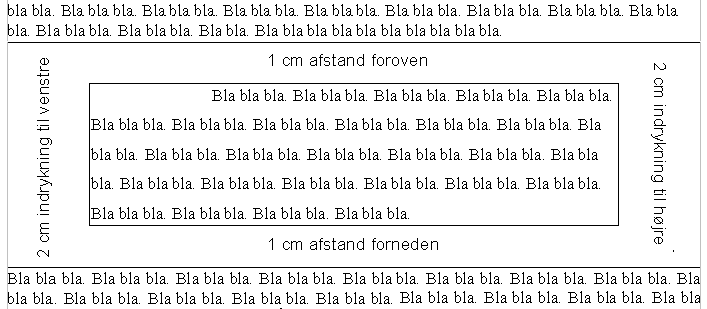
Figuren viser de vigtigste størrelser: Indrykning til venstre og højre (i forhold til sidemargen/spaltemargen), afstand foroven og forneden (i forhold til forrige/næste afsnit), indrykning af første linje i afsnittet.
Derudover kan afsnittet formateres med en bestemt justering og en bestemt linjeafstand, og du kan dekorere afsnittet med baggrundsfarve, rammer, skygger mm.
Justeringen bestemmer hvad der skal ske med de ekstra mellemrum, som programmet er nødt til at sætte ind for at få linjerne til at passe med bredden af afsnittet. Afsnittet kan være venstrestillet, højrestillet, centreret eller med lige margener.
I det sidste tilfælde fordeles mellemrummene jævnt mellem ordene. Hvis du aktiverer orddeling kan du mindske behovet for ekstra mellemrum, det er især vigtigt hvis du bruger lige margener. Se kapitel 15, afsnit 15.5. om orddeling.
Linjeafstanden er afstanden mellem de basislinjer, som tegnene placeres på; se figuren i forrige kapitel.
Med enkelt linjeafstand sættes linjeafstanden lig størrelsen af tegnene (f.eks. 10 punkter ved 10 punkts skrift). Det er altså den mindst mulige linjeafstand, hvis tegnene ikke skal overlappe. Navnet er et levn fra skrivemaskinens tid; faktisk giver det ikke helt mening da en linjes højde jo ikke er fast.
Med halvanden eller dobbelt linjeafstand sættes linjeafstanden til 1,5 eller 2 gange så meget. (På figuren er afsnittet med halvanden linjeafstand).
For at centrere et afsnit er metoden:
Placer markøren et sted i afsnittet, som gerne må være tomt. (Hvis du vil centrere flere afsnit på én gang, så skal du markere dem helt eller delvist.)
Vælg centreret afsnit ved at klikke på  i objektlinjen eller taste Ctrl-E på tastaturet.
På samme måde bruges følgende:
Du kan venstrestille et afsnit med knappen
 (tastatur Ctrl-L).
Du kan centrere et afsnit med knappen
(tastatur Ctrl-E).
Du kan højrestille et afsnit med knappen
 (tastatur Ctrl-R).
Du kan vælge Lige Margener med knappen
 Det kan kun anbefales hvis orddeling er slået til, se
kapitel 15.
Det kan kun anbefales hvis orddeling er slået til, se
kapitel 15.
Du kan vælge enkelt linjeafstand med knappen
 (tastatur Ctrl-1). OBS:
Knappen er ikke synlig som standard.
(tastatur Ctrl-1). OBS:
Knappen er ikke synlig som standard.
Du kan vælge halvanden linjeafstand med knappen
 (tastatur Ctrl-5). OBS: Knappen er ikke synlig som standard.
Du kan vælge dobbelt linjeafstand med knappen
 (tastatur Ctrl-2). OBS: Knappen er ikke synlig som standard.
Du kan mindske/øge indrykningen i venstre side med knapperne
 .
.
Du kan indstille indrykningen i højre og venstre side (to nederste trekanter) samt indrykningen af første linje (øverste trekant) ved at trække i trekanterne i linealen:

Du får adgang til alle formateringsmulighederne ved at vælge Formater/Afsnit. Der fremkommer en dialogboks med otte faneblade:
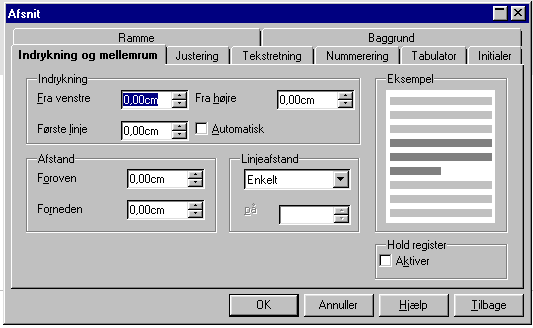
På fanebladet Indrykning og mellemrum vælges alle afstande, mens du kan vælge justeringen på fanebladet Justering.
Du kan også finde mange af formateringsmulighederne i kontekstmenuen (højreklik).
Tabulatorstop er et levn fra skrivemaskinens dage. Når du trykker på tabulatortasten (under tasten ½) flyttes markøren mod højre til det nærmeste tabulatorstop. Den letteste måde at lave tabulatorstop er at klikke på et sted i linealen (der findes flere slags tabulatorstop, de gennemgås ikke her). I eksemplet er der to tabulatorstop:
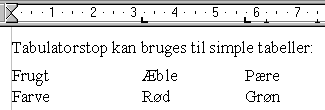
Du kan også bruge tabulatorstop til at lave f.eks. en indholdsfortegnelse eller en oversigt.
Som regel er det bedre at bruge „rigtige“ tabeller, se kapitel 11.


